
Νέα Πύλη eΔΑΠΥ Παροχών: Οδηγός για Φαρμακεία
Η νέα πύλη eΔΑΠΥ Παροχών του ΕΟΠΥΥ είναι ήδη σε λειτουργία και η παλιά εφαρμογή λειτουργεί παράλληλα μόνο έως τη Δευτέρα 12 Οκτωβρίου 2026. Δείτε βήμα-βήμα την εγγραφή, το άνοιγμα περιόδου, την εκτέλεση γνωματεύσεων, τα φορολογικά παραστατικά και την υποβολή, με βάση το επίσημο εγχειρίδιο χρήσης.
Η υφιστάμενη (παλιά) εφαρμογή eΔΑΠΥ Παροχών λειτουργεί έως τη Δευτέρα 12 Οκτωβρίου 2026. Μέχρι τότε η παλιά εφαρμογή και η νέα πύλη eΔΑΠΥ λειτουργούν παράλληλα, στο πλαίσιο του Ψηφιακού Μετασχηματισμού του ΕΟΠΥΥ.
e-ΔΑΠΥ Παροχών 2026: Εγχειρίδιο χρήσης
Το αρχείο ανοίγει από τον επίσημο ιστότοπο του ΕΟΠΥΥ (eopyy.gov.gr).
Τι αλλάζει με τη νέα πύλη eΔΑΠΥ Παροχών
Με την ανακοίνωση της 1ης Οκτωβρίου 2026 (Αρ. Πρωτ. 4020) προς τους Φαρμακευτικούς Συλλόγους, ο Πανελλήνιος Φαρμακευτικός Σύλλογος υπενθυμίζει ότι η λειτουργία της υφιστάμενης εφαρμογής eΔΑΠΥ Παροχών παρατείνεται έως τη Δευτέρα 12 Οκτωβρίου 2026. Μέχρι τότε η υφιστάμενη εφαρμογή και η νέα πύλη eΔΑΠΥ λειτουργούν παράλληλα. Μαζί με την ανακοίνωση διατέθηκε και το εγχειρίδιο χρήσης του ΕΟΠΥΥ για τη νέα εφαρμογή.
Το πλήρες εγχειρίδιο χρήσης του ΕΟΠΥΥ (PDF) και η ανακοίνωση του ΠΦΣ. Ο οδηγός αυτός τα συνοψίζει. Σε κάθε απόκλιση ισχύει το επίσημο εγχειρίδιο.
Τι κάνει η νέα πύλη eΔΑΠΥ Παροχών
Μέσα από τη νέα πύλη eΔΑΠΥ υποβάλλετε ηλεκτρονικά τις ΔΑΠΥ Παροχών για τα υλικά που εκτελείτε. Σύμφωνα με το εγχειρίδιο, υποστηρίζει:
Έξυπνη ταξινόμηση
Τα παραστατικά μπαίνουν αυτόματα στη σωστή υποβολή, για τις συμβάσεις με ανοιχτή περίοδο, ανάλογα με τον κωδικό υλικού, την ημερομηνία εκτέλεσης της γνωμάτευσης, την περίοδο υποβολής και τον ασφαλιστικό φορέα (ελληνικό ή ευρωπαϊκό).
Υπολογισμό ποσών
Υπολογίζεται το αιτούμενο ποσό ανά παραστατικό και, μετά τον έλεγχο, το συνολικό αιτούμενο ποσό της υποβολής.
Φορολογικά παραστατικά
Καταχωρείτε τα τιμολόγια, ώστε το αιτούμενο ποσό να ελέγχεται απέναντι στο ποσό των φορολογικών παραστατικών.
Πολλούς χρήστες
Ορίζετε εσωτερικούς χρήστες, ώστε τα παραστατικά να τα διαχειρίζονται περισσότερα άτομα του φαρμακείου.
Έλεγχο υποβολής
Η υποβολή ελέγχεται με βάση τους προβλεπόμενους όρους και βλέπετε αναλυτικά τις προειδοποιήσεις και τα λάθη.
Από την έκδοση 4 (18/09/2018) υποστηρίζεται η εκτέλεση γνωματεύσεων υλικών με άυλο barcode. Το άυλο αποδίδεται μέσω του μητρώου eopyynet μετά από αίτημα του εισαγωγέα και χρησιμοποιείται μόνο σε μία εκτέλεση. Αν δεν έχει αποδοθεί ακόμα άυλο barcode, χρησιμοποιείται ο κωδικός ΑΜΑ ΕΟΠΥΥ.
Πιστοποίηση φαρμακείου για τη νέα πύλη eΔΑΠΥ
Για να μπείτε στη νέα πύλη eΔΑΠΥ χρειάζεστε πιστοποιημένο λογαριασμό. Για τα φαρμακεία η εγγραφή γίνεται από τη σελίδα Πιστοποίηση Φαρμακείων.
- Πάροχοι Υγείας
- ΕΔΑΠΥ
- Πιστοποίηση Φαρμακείων
- Επαγγελματίες
- Ηλεκτρονικές Υπηρεσίες Παρόχων Υγείας
- ΕΔΑΠΥ
- Πιστοποίηση Φαρμακείων
Επιλέγετε Εγγραφή Χρήστη και συμπληρώνετε όλα τα απαραίτητα πεδία. Προσέξτε τα εξής:
- Νέοι κωδικοί. Χρησιμοποιήστε κωδικούς που δεν έχετε χρησιμοποιήσει ξανά σε άλλη εφαρμογή του ΕΟΠΥΥ.
- Αρ. Μητρώου ΤΣΑΥ. Καταχωρείτε την τιμή που έχει δηλωθεί από την αρμόδια Διεύθυνση Συμβάσεων (d9@eopyy.gov.gr) κατά τη σύναψη της σύμβασης, π.χ. το ΑΜΚΑ ή τον αρ. ΤΣΑΥ του φαρμακοποιού.
- Κωδ. Ηλ. Συνταγογράφησης. Καταχωρείτε το όνομα χρήστη με το οποίο συνδέεστε στην ηλεκτρονική συνταγογράφηση (ΗΔΥΚΑ).
Αν εμφανιστεί το μήνυμα «Δεν μπορείτε να πιστοποιηθείτε με το παρόν ΑΦΜ ή ΤΣΑΥ», επικοινωνήστε με τη Διεύθυνση Συμβάσεων στο d9.t3@eopyy.gov.gr, για να σας γνωστοποιηθεί η τιμή (Αρ. Μητρώου ΤΣΑΥ) που είναι καταχωρημένη στο σύστημα και να ολοκληρωθεί η εγγραφή.
Οι πάροχοι που δεν είναι φαρμακεία πιστοποιούνται από άλλη σελίδα (Πιστοποίηση Παρόχων), με ΑΦΜ, έγκριση από την αρμόδια ΠΕΔΙ με φυσική παρουσία και κλειδάριθμο για την ενεργοποίηση του λογαριασμού.
Σύνδεση στη νέα πύλη eΔΑΠΥ και μενού
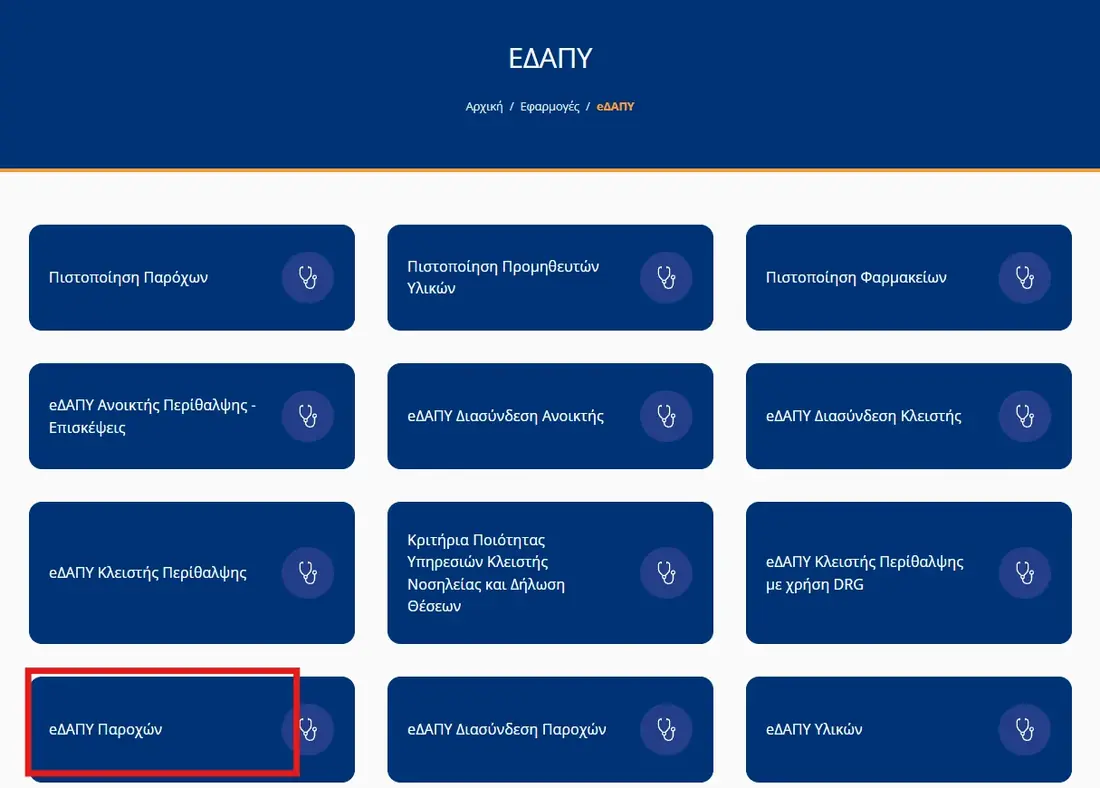
Η νέα πύλη eΔΑΠΥ Παροχών βρίσκεται στη διεύθυνση healthservices.eopyy.gov.gr/eDAPYAllMaterial. Από την αρχική σελίδα του ΕΟΠΥΥ φτάνετε εκεί με έναν από τους δύο τρόπους:
- Πάροχοι Υγείας
- ΕΔΑΠΥ
- ΕΔΑΠΥ Παροχών
- Επαγγελματίες
- Ηλεκτρονικές υπηρεσίες παρόχων υγείας
- ΕΔΑΠΥ
- ΕΔΑΠΥ Παροχών
Στην πρώτη οθόνη (Σύνδεση Χρήστη) βάζετε το Όνομα Χρήστη και τον Κωδικό σας και πατάτε «Είσοδος». Αριστερά βρίσκεται το μενού και δεξιά η κύρια εφαρμογή.
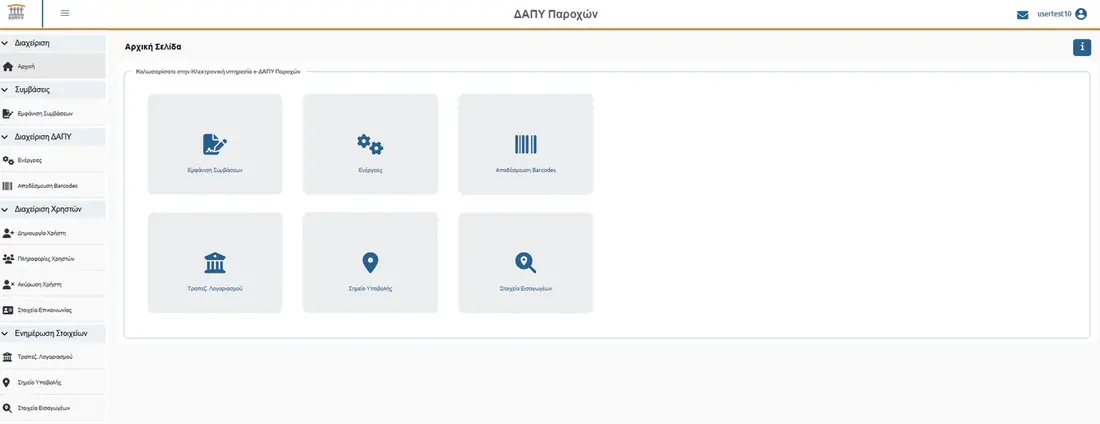
Η υποβολή ΔΑΠΥ στη νέα πύλη σε 7 βήματα
Στη νέα πύλη eΔΑΠΥ όλη η διαδικασία γίνεται από το μενού Διαχείριση ΔΑΠΥ → Ενέργειες. Η συνήθης σειρά είναι:
-
Άνοιγμα περιόδου υποβολής
Πατάτε το κουμπί + πάνω δεξιά από τον πίνακα «Στοιχεία Υποβολών Εγκατάστασης». Στο παράθυρο «Επιλογή Σύμβασης» επιλέγετε τις συμβάσεις, όλες μαζί από το κουτάκι της κεφαλίδας ή μία συγκεκριμένη από τη γραμμή της, και πατάτε Άνοιγμα Περιόδου. Στο επόμενο παράθυρο συμπληρώνετε Τύπο Δήλωσης, Τύπο Υποβολής και Περίοδο Υποβολής και πατάτε + Άνοιγμα.
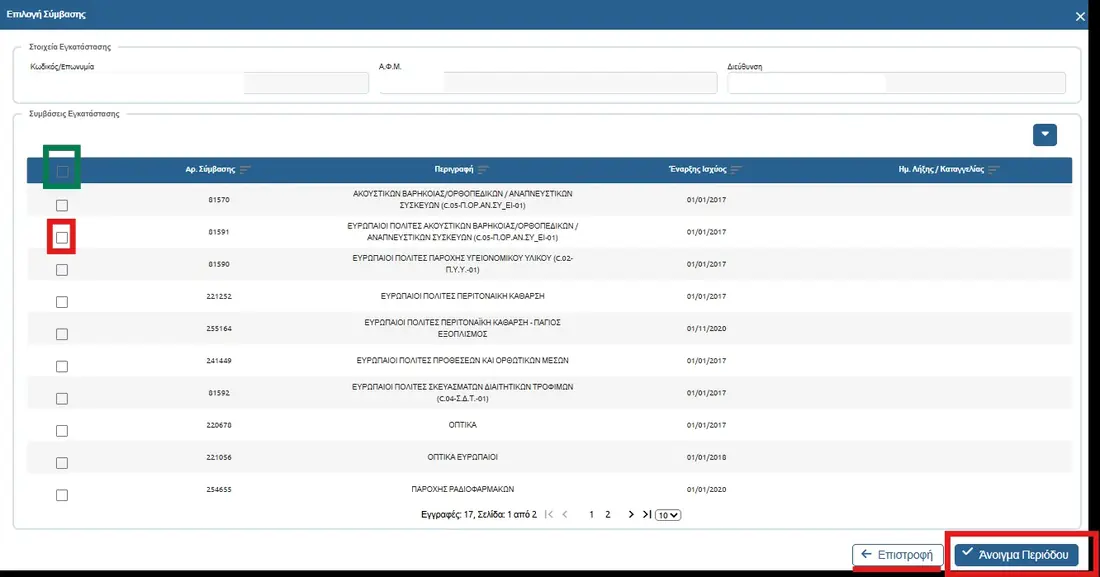
Επιλογή σύμβασης και Άνοιγμα Περιόδου στη νέα πύλη eΔΑΠΥ Ποιο υλικό ανήκει σε ποια σύμβαση
Υλικό Σύμβαση Κατηγορία υλικού Επιθέματα Παροχή Υγειονομικού Υλικού Επιθέματα Ολικού ή Επιθέματα Μερικού Υλικά για μεσογειακή αναιμία Παροχή Υγειονομικού Υλικού Αναλώσιμο Υγειονομικό Υλικό Οστομικά Υλικά Παροχή Υγειονομικού Υλικού Οστομικά Υλικά Υλικά Σακχαρώδους Διαβήτη Παροχή Υγειονομικού Υλικού Διαβητολογικό Υλικό Υλικά Τραχειοστομίας Παροχή Υγειονομικού Υλικού Αναλώσιμο Υγειονομικό Υλικό Συσκευές σίτισης Παροχή Υγειονομικού Υλικού Αναλώσιμο Υγειονομικό Υλικό Καθετήρες – ουροσυλλέκτες Παροχή Υγειονομικού Υλικού Καθετήρες Συσκευές έγχυσης φαρμάκων Παροχή Υγειονομικού Υλικού Αναλώσιμο Υγειονομικό Υλικό Λοιπά αναλώσιμα και υλικά Παροχή Υγειονομικού Υλικού Αναλώσιμο Υγειονομικό Υλικό Περιτοναϊκή Κάθαρση Περιτοναϊκή Κάθαρση/ Πάγιος εξοπλισμός/ Παροχή Υγειονομικού Υλικού (41770) Περιτοναϊκή Κάθαρση/ Πάγιος εξοπλισμός/ Σκευάσματα/ Διαλύματα-Εξαρτήματα Ακουστικά Βαρηκοΐας Ακουστικών Βαρηκοΐας-Ορθοπεδικά-Αναπνευστικές Συσκευές Ακουστικά Ορθοπεδικά Είδη Ακουστικών Βαρηκοΐας-Ορθοπεδικά-Αναπνευστικές Συσκευές Ορθοπεδικά Αναπνευστικές συσκευές και Συσκευές Οξυγονοθεραπείας Ακουστικών Βαρηκοΐας-Ορθοπεδικά-Αναπνευστικές Συσκευές Αναπνευστικά Σκευάσματα Ειδικής Διατροφής Σκευάσματα Διαιτητικών Τροφίμων Σκευάσματα Ειδικής Διατροφής Οπτικών ειδών Οπτικά Οπτικά Πηγή: πίνακας του εγχειριδίου ΕΟΠΥΥ, σελ. 28–29.
Οι συμβάσεις με την ένδειξη «Ευρωπαίοι Πολίτες» αφορούν ασφαλισμένους ευρωπαϊκού φορέα: με κάρτα ΕΚΑΑ ή ΠΠΑ (Πιστοποιητικό Προσωρινής Αντικατάστασης), ή με ΑΜΚΑ και μόνιμη διαμονή στην Ελλάδα.
-
Εκτέλεση γνωμάτευσης
Η υποβολή πρέπει να είναι «Σε Καταχώρηση Στοιχείων». Πατάτε Εκτέλεση Γνωμάτευσης → + Νέο Παραστατικό, γράφετε τον αριθμό γνωμάτευσης και πατάτε Ανάκτηση για εκτέλεση. Συμπληρώνονται αυτόματα το ΑΜΚΑ του ασθενή, η διάρκεια ισχύος, η ημερομηνία γνωμάτευσης, το ΑΜΚΑ του ιατρού και η ημερομηνία εκτέλεσης.
Επιλέγετε όλα τα υλικά ή μόνο όσα εκτελείτε και πατάτε Ανάκτηση.
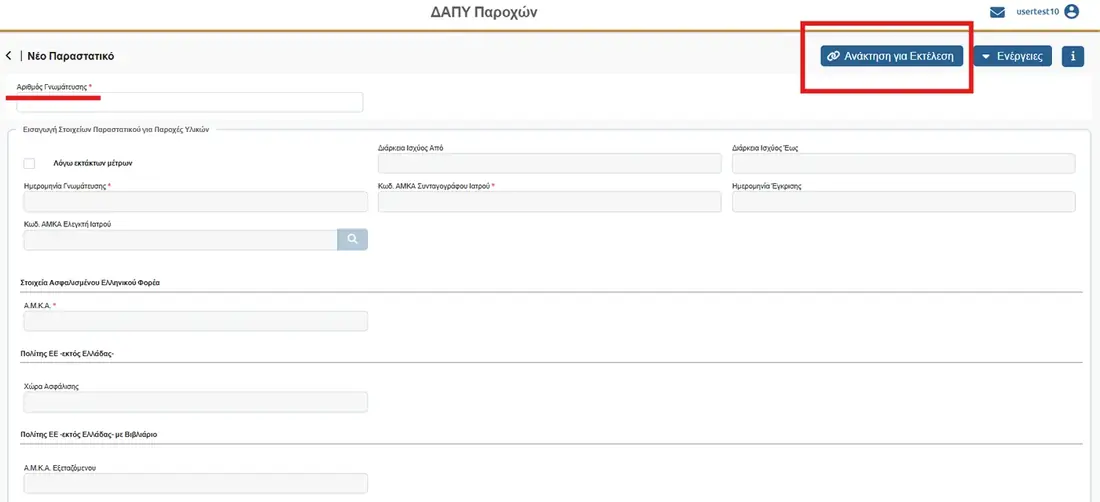
Νέο Παραστατικό και Ανάκτηση για Εκτέλεση γνωμάτευσης στη νέα πύλη eΔΑΠΥ Η ημερομηνία εκτέλεσης μπαίνει αυτόματα η σημερινή. Αν θέλετε άλλη, αλλάξτε την πριν πατήσετε Ανάκτηση.
-
Barcode, ΑΜΑ, ΦΠΑ και αποθήκευση
- ΦΠΑ: με το μολυβάκι επιλέγετε το σωστό ποσοστό ΦΠΑ και πατάτε ✓ για αποθήκευση ή ✕ για να κλείσει χωρίς αλλαγή.
- Άυλο barcode: πατάτε το + στη στήλη «Προσθήκη Barcode» της γραμμής και στο παράθυρο που ανοίγει γράφετε τον Κωδικό barcode. Αν τα άυλα είναι πολλά, πατάτε Εισαγωγή barcodes.
- Κωδικός ΑΜΑ ΕΟΠΥΥ: αν δεν έχει αποδοθεί άυλο, καταχωρείτε τον κωδικό ΑΜΑ ΕΟΠΥΥ ή τον βρίσκετε με τον φακό (Αναζήτηση → Επιλογή → Κλείσιμο).
- Τιμή μονάδος και ποσότητα: αλλάζουν με το μολυβάκι της γραμμής. Για υλικά που χρειάζονται πολλές εγγραφές και αλλαγές τιμής (π.χ. περιτοναϊκή κάθαρση) προσθέτετε εγγραφή με το κουμπί + δίπλα στο «Ανάκτηση». Ο κάδος διαγράφει όλη τη γραμμή του υλικού.
Όταν συμπληρώσετε όλα τα πεδία, πατάτε Ενέργειες → Αποθήκευση. Στο μήνυμα που εμφανίζεται πατάτε ΟΚ ή Εκτύπωση για να τυπώσετε το παραστατικό εκτέλεσης.
Σε ένα παραστατικό δεν μπαίνουν υλικά από διαφορετικές συμβάσεις. Όλα πρέπει να ανήκουν σε μία σύμβαση και να συνδέονται με μία υποβολή.
-
Φορολογικά παραστατικά (τιμολόγια ΚΕΔ)
Στην υποβολή που είναι «Σε Καταχώρηση Στοιχείων» ανοίγετε από τις τελίτσες της στήλης Ενέργειες τα Φορολογικά Παραστατικά. Γράφετε Ημερομηνία Έκδοσης, Σειρά Τιμολογίου και Αριθμό Τιμολογίου και επιλέγετε από το μενού Ενέργειες → Ανάκτηση Ηλ. Τιμολογίου ΚΕΔ. Εμφανίζεται το αιτούμενο ποσό και, πατώντας το κουμπί +, το φορολογικό παραστατικό προστίθεται αυτόματα στον πίνακα. Επαναλαμβάνετε για κάθε τιμολόγιο και στο τέλος πατάτε Αποθήκευση.
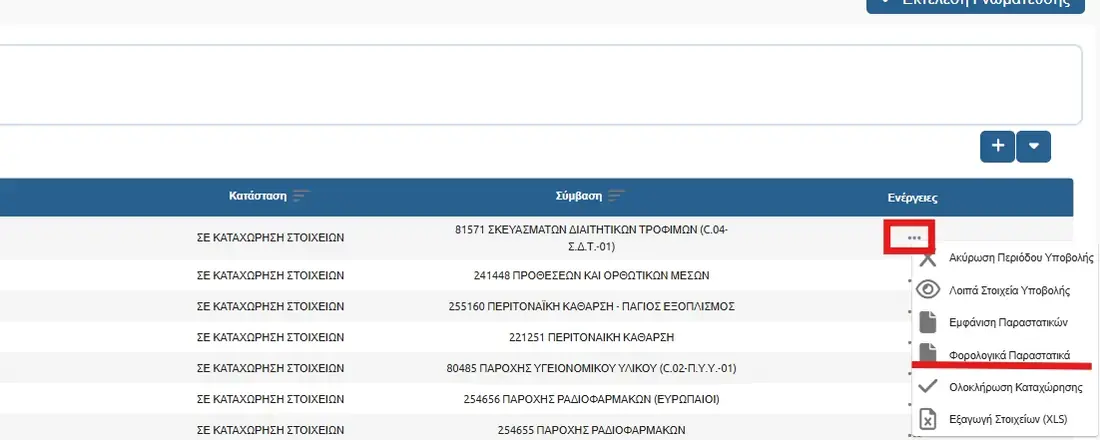
Οι Ενέργειες μιας υποβολής στη νέα πύλη eΔΑΠΥ, με τα Φορολογικά Παραστατικά Για να αφαιρέσετε τιμολόγιο από τον πίνακα, το επιλέγετε και πατάτε Διαγραφή. Η Ακύρωση απλώς καθαρίζει τα πεδία που συμπληρώνετε.
Τίποτα δεν αποθηκεύεται, ούτε προσθήκες ούτε διαγραφές, πριν πατήσετε «Αποθήκευση».
-
Ολοκλήρωση καταχώρησης και έλεγχος
Πατάτε Ολοκλήρωση Καταχώρησης και μετά Έλεγχος Υποβολής (ΟΚ στο μήνυμα). Με την Ενημέρωση Προόδου Ελέγχου Υποβολής βλέπετε σε ποιο στάδιο είναι ο έλεγχος και με τα Αποτελέσματα Ελέγχου Υποβολής τα τυχόν λάθη και προειδοποιήσεις.
Αν βρεθούν λάθη, η υποβολή δεν επιτρέπεται. Με την ενέργεια Επιστροφή σε Καταχώρηση Στοιχείων διορθώνετε και ξανακάνετε Ολοκλήρωση Καταχώρησης και Έλεγχο Υποβολής.
-
Υποβολή και αποδεικτικό
Αν ο έλεγχος δεν βρει λάθη ή προειδοποιήσεις, πατάτε Υποβολή και επιλέγετε Υποβολή & Έκδοση Αποδεικτικού. Το αποδεικτικό γράφει τον αριθμό υποβολής και συμπληρωματικά στοιχεία.
-
Αποστολή κυτίου στο Κέντρο Διαλογής
Στην υποβολή εμφανίζεται η επιλογή Πληροφορίες Αποστολής Κυτίου. Συμπληρώνετε Ημερομηνία Αποστολής και Αριθμό Κυτίων και πατάτε Αποθήκευση. Μπορείτε να τα διορθώσετε όσες φορές χρειαστεί.
Μετά πατάτε Εκτύπωση Αυτοκόλλητου Κυτίου. Τυπώνονται τόσες ετικέτες όσα τα κυτία, και η εκτύπωση μπορεί να γίνει όσες φορές θέλετε. Κολλάτε την ετικέτα στον φάκελο ή στο κυτίο και το στέλνετε στο Κέντρο Διαλογής.
Όταν το Κέντρο Διαλογής του ΕΟΠΥΥ παραλάβει, εμφανίζεται η επιλογή Εκτύπωση Αποδεικτικού Παραλαβής, με τον σχετικό αριθμό πρωτοκόλλου.
Οι καταστάσεις μιας υποβολής στη νέα πύλη eΔΑΠΥ
Σε κάθε στιγμή η υποβολή σας βρίσκεται σε μία από τις παρακάτω καταστάσεις. Έτσι ξέρετε τι μπορείτε να κάνετε στη συνέχεια.
- Άνοιγμα ΠεριόδουΑνοίγει η περίοδος για την υποβολή.
- Σε Καταχώρηση ΣτοιχείωνΚαταχωρείτε παραστατικά και φορολογικά παραστατικά.
- Ολοκλήρωση ΚαταχώρησηςΕλέγχετε τις καταχωρήσεις σας ή επιστρέφετε σε καταχώρηση.
- Έλεγχος ΥποβολήςΤρέχει ο έλεγχος της υποβολής.
- Με Λάθη ΥποβολήςΒρέθηκαν λάθη. Διορθώνετε πριν συνεχίσετε.Με Δυνατότητα ΥποβολήςΌλα εντάξει, μπορείτε να υποβάλετε.
- ΥποβολήΗ υποβολή έχει πραγματοποιηθεί.
Αν ανοίξατε περίοδο για σύμβαση χωρίς εκτελέσεις, επιλέγετε την υποβολή και πατάτε Ακύρωση Περιόδου Υποβολής → «Ναι». Γίνεται μόνο όταν δεν υπάρχουν εκτελεσμένα παραστατικά στην υποβολή.
Χρήσιμες λειτουργίες στη νέα πύλη eΔΑΠΥ
Λοιπά στοιχεία υποβολής
Από τις τελίτσες στη στήλη Ενέργειες βλέπετε σύμβαση, τύπο, υπολογιζόμενο ποσό μετά τον τελευταίο έλεγχο και πλήθος παραστατικών. Εκεί είναι και η Πορεία Εκκαθάρισης και Πληρωμής.
Εμφάνιση παραστατικών
Αναζήτηση με κριτήρια: ημ. εκτέλεσης, ΑΜΚΑ, ημ. καταχώρησης, αριθμός γνωμάτευσης. Χωρίς κριτήρια εμφανίζονται όλες οι γνωματεύσεις.
Εξαγωγή σε Excel (xls)
Κατεβάζει αρχείο Excel με όλες τις εκτελεσμένες γνωματεύσεις της υποβολής.
Αναζήτηση γνωμάτευσης
Εκτέλεση Γνωμάτευσης → Αναζήτηση. Βάζετε τον αριθμό παραστατικών υποβολής ή τον βρίσκετε με τον φακό, επιλέγετε υποβολή και παραστατικό και μπορείτε να ξανατυπώσετε το παραστατικό εκτέλεσης.
Διαγραφή εκτέλεσης
Εκτέλεση Γνωμάτευσης → Διαγραφή. Βρίσκετε το παραστατικό με τον ίδιο τρόπο, πατάτε Διαγραφή και επιβεβαιώνετε στο μήνυμα του συστήματος.
Τιμολόγια ΚΕΔ που καταχωρήσατε
Από τα Φορολογικά Παραστατικά, με Εμφάνιση Ηλεκτρονικού τιμολογίου ΚΕΔ, βλέπετε τα τιμολόγια που έχετε ήδη καταχωρήσει.
Αποδέσμευση άυλων barcodes
Αν η εφαρμογή σάς λέει ότι ένα άυλο barcode είναι ήδη χρησιμοποιημένο, μπορείτε να το αποδεσμεύσετε από τη Διαχείριση ΔΑΠΥ → Αποδέσμευση Barcodes:
- Γράφετε τους 20ψήφιους αριθμούς των άυλων, ο καθένας με ελληνικό ερωτηματικό (;) στο τέλος.
- Χωρίς κενό μετά το ερωτηματικό, έως 100 άυλα τη φορά.
- Πατάτε Έλεγχος και μετά Αποδέσμευση.
12345678901234567890;
09876543210987654321;

Το παράδειγμα δείχνει μόνο τη μορφή. Άυλα που είναι ήδη καταχωρημένα σε εκτέλεση γνωμάτευσης δεν αποδεσμεύονται.
Χρήστες, IBAN και σημείο υποβολής στη νέα πύλη eΔΑΠΥ
Διαχείριση χρηστών
Τραπεζικός λογαριασμός (IBAN)
Ο διαχειριστής εισάγει τον IBAN και τον κλειδάριθμο για επιβεβαίωση και πατά Αποθήκευση. Για να οριστεί IBAN, ο λογαριασμός χρήστη του διαχειριστή πρέπει πρώτα να έχει ενεργοποιηθεί.
Η πληρωμή γίνεται μέσω του λογαριασμού του Συλλόγου, που στη συνέχεια διανέμει τα ποσά στο IBAN κάθε φαρμακείου. Αν αλλάξετε IBAN, ενημερώστε τον σύλλογό σας για τον νέο.
Οι πληρωμές γίνονται απευθείας στο IBAN του φαρμακείου.
Για αλλαγές IBAN φαρμακείων, ο ΕΟΠΥΥ ζητά να απευθύνεστε στο d9.t3@eopyy.gov.gr για οδηγίες. Το εγχειρίδιο δεν περιγράφει πώς αποκτά κλειδάριθμο διαχειριστή ένα φαρμακείο. Για αυτό απευθυνθείτε στην τεχνική υποστήριξη (edapy@eopyy.gov.gr).
Σημείο υποβολής (ΠΕΔΙ)
Ο διαχειριστής δηλώνει την ΠΕΔΙ στην οποία υπάγεται, απευθείας ή αναζητώντας την με το όνομά της, και πατά Αποθήκευση. Δεν αλλάζει από την εφαρμογή. Για αλλαγή επικοινωνείτε με την ΠΕΔΙ που είναι ήδη καταχωρημένη ή με αυτήν που θέλετε να καταχωρήσετε.
Λίστα ελέγχου για τη νέα πύλη eΔΑΠΥ πριν τις 12/10
Πρακτικές κινήσεις για να μη βρεθείτε χωρίς πρόσβαση όταν κλείσει η παλιά εφαρμογή. Είναι δικές μας προτάσεις με βάση το εγχειρίδιο, όχι επίσημη οδηγία.
- Βεβαιωθείτε ότι συνδέεστε στη νέα πύλη eΔΑΠΥ. Αν δεν έχετε λογαριασμό, κάντε Πιστοποίηση Φαρμακείου.
- Ελέγξτε ότι στις Συμβάσεις εμφανίζονται όλες οι συμβάσεις του φαρμακείου σας.
- Ελέγξτε IBAN και Σημείο Υποβολής (ΠΕΔΙ) στην Ενημέρωση Στοιχείων.
- Δημιουργήστε χρήστες για όσους στο φαρμακείο καταχωρούν παραστατικά.
- Κάντε την επόμενη πραγματική εκτέλεση γνωμάτευσης στη νέα πύλη eΔΑΠΥ, για να γνωρίσετε τις οθόνες πριν πιέσει ο χρόνος.
- Κρατήστε πρόχειρο το εγχειρίδιο χρήσης (PDF).
Σε ποιον απευθύνεστε
Συχνές ερωτήσεις για τη νέα πύλη eΔΑΠΥ
Μέχρι πότε λειτουργεί η παλιά εφαρμογή, πριν μείνει μόνο η νέα πύλη eΔΑΠΥ;
Σύμφωνα με την ανακοίνωση του ΠΦΣ (1/10/2026, Αρ. Πρωτ. 4020), έως τη Δευτέρα 12 Οκτωβρίου 2026. Μέχρι τότε λειτουργούν παράλληλα η παλιά εφαρμογή και η νέα πύλη eΔΑΠΥ.
Πού συνδέομαι στη νέα πύλη eΔΑΠΥ Παροχών;
Στο healthservices.eopyy.gov.gr/eDAPYAllMaterial, με το Όνομα Χρήστη και τον Κωδικό σας. Λογαριασμό για το φαρμακείο δημιουργείτε από την Πιστοποίηση Φαρμακείων, ενώ επιπλέον χρήστες δημιουργεί ο διαχειριστής από τη Διαχείριση Χρηστών.
Τι βάζω στο πεδίο «Αρ. Μητρώου ΤΣΑΥ» κατά την εγγραφή;
Την τιμή που δηλώθηκε από την αρμόδια Διεύθυνση Συμβάσεων κατά τη σύναψη της σύμβασης, π.χ. το ΑΜΚΑ ή τον αριθμό ΤΣΑΥ του φαρμακοποιού. Αν βγει σφάλμα «Δεν μπορείτε να πιστοποιηθείτε με το παρόν ΑΦΜ ή ΤΣΑΥ», στείλτε email στο d9.t3@eopyy.gov.gr.
Γιατί δεν βρίσκει το τιμολόγιο στο ΚΕΔ;
Αν δείτε «Δεν βρέθηκε ηλεκτρονικό τιμολόγιο», το τιμολόγιο δεν έχει αναρτηθεί ακόμα στο ΚΕΔ με τα στοιχεία που δώσατε. Αν δείτε «Υπάρχει ήδη τιμολόγιο με αυτόν τον αριθμό ηλεκτρονικού τιμολογίου», το τιμολόγιο έχει ήδη καταχωρηθεί σε άλλη υποβολή.
Μπορώ να βάλω υλικά από διαφορετικές συμβάσεις στο ίδιο παραστατικό;
Όχι. Τα υλικά ενός παραστατικού πρέπει να ανήκουν σε μία σύμβαση και να συνδέονται με μία υποβολή.
Το άυλο barcode εμφανίζεται ως χρησιμοποιημένο. Τι κάνω;
Από τη Διαχείριση ΔΑΠΥ → Αποδέσμευση Barcodes γράφετε τους 20ψήφιους αριθμούς με ελληνικό ερωτηματικό στο τέλος, χωρίς κενό, έως 100 τη φορά, και πατάτε Έλεγχος → Αποδέσμευση. Άυλα που είναι ήδη σε εκτέλεση γνωμάτευσης δεν αποδεσμεύονται.
Μπορώ να αλλάξω το σημείο υποβολής (ΠΕΔΙ);
Όχι από την εφαρμογή, γιατί δηλώνεται μία φορά. Για αλλαγή επικοινωνείτε με την ΠΕΔΙ που είναι ήδη καταχωρημένη ή με αυτήν που θέλετε να δηλώσετε.